Kako narediti QR kartico za poroko v Canvi (brezplačno, korak za korakom)
Naredite lastno QR kartico za poroko v Canvi v 10 minutah — brezplačno, s koraki in nasveti za QR kodo, ki jo telefon zares prebere.
Avtor Guestcam Team
Zakaj si narediti lastno QR kartico
Generičen natisnjen znak s QR kodo deluje, a kartica, ki jo sami oblikujete v Canvi, lahko ujame barve, pisave in slog vaše poroke — tako deluje kot del dekoracije, ne kot naknadno prilepljen listek na mizi.
Kaj potrebujete, preden začnete
- QR kodo vaše Guestcam galerije, preneseno kot PNG (nadzorna plošča → zavihek »QR koda« → »Prenesi samo QR kodo«).
- Brezplačen račun na Canvi — plačljiva naročnina za to ni potrebna.
- Približno 10 minut časa.
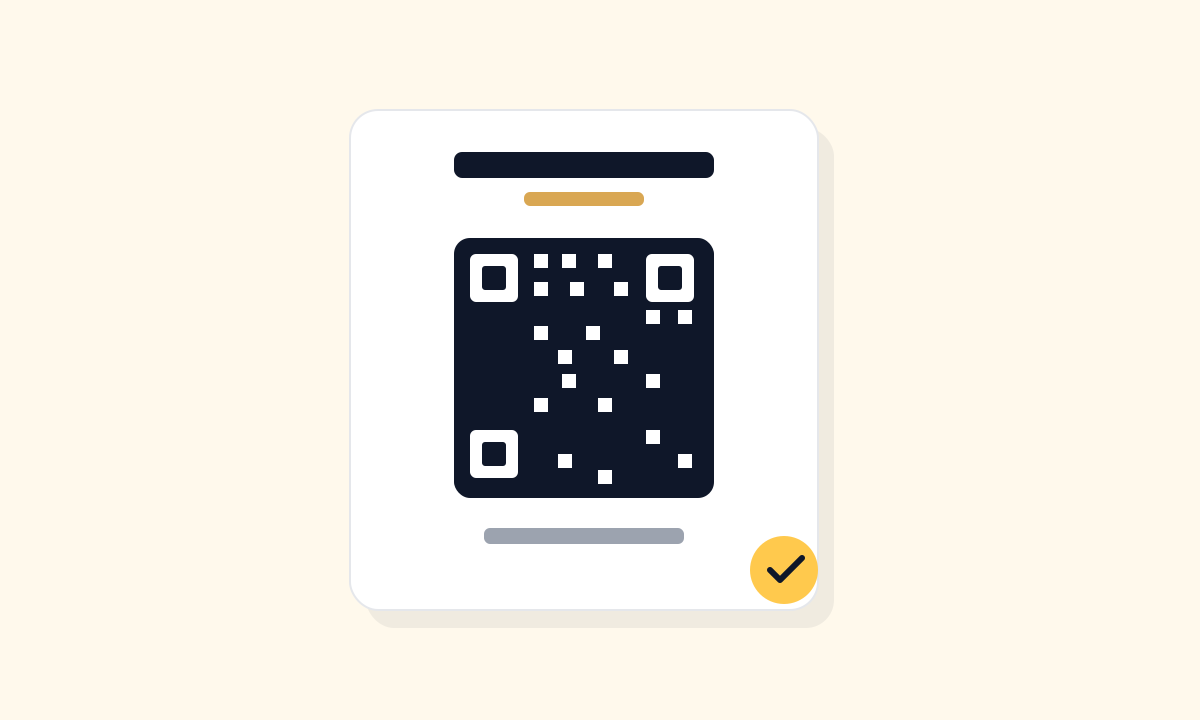
Korak za korakom: oblikovanje kartice v Canvi
- Odprite canva.com in ustvarite nov dizajn — poiščite »razglednica« ali nastavite velikost po meri 10 × 15 cm (primerna velikost za kartice na mizah).
- Izberite katerokoli predlogo kot izhodišče ali začnite s praznim platnom.
- Dodajte besedilno polje z imeni para, spodaj pa še eno z datumom poroke.
- Kliknite Nalaganja → Naloži datoteke in dodajte PNG datoteko QR kode, ki ste jo prenesli iz nadzorne plošče Guestcam.
- QR kodo postavite na sredino, veliko vsaj 3 × 3 cm, da jo telefon zlahka zazna.
- Spodaj dodajte kratko navodilo, npr. »Skenirajte in delite svoje fotografije!«
- Pisave in barve uskladite s svojimi vabili za enoten videz, nato kliknite Deli → Prenesi → PDF za tisk.
Nasveti za oblikovanje QR kode, ki jo telefon zares prebere
- Okoli QR kode pustite vsaj 8 mm praznega prostora (»tihi pas«) — telefon ta rob uporabi za fokusiranje.
- Kode ne pomanjšajte pod približno 3 × 3 cm na namizni kartici oziroma 2 × 2 cm na priponki.
- QR koda naj bo temna na svetli podlagi — nizek kontrast je najpogostejši razlog, da koda ne deluje.
- QR kode nikoli ne postavite čez razgibano fotografijo ali vzorec.
- Pred tiskom celotne naklade natisnite eno testno kartico in jo sami preverite z dvema ali tremi različnimi telefoni.
Nimate časa za oblikovanje? Uporabite pripravljeno predlogo
Če si oblikovanja raje prihranite, Guestcam vključuje 8 pripravljenih predlog QR kartic, ki samodejno izpolnijo imena in datum — prenesete jo kot PDF za tisk kar iz nadzorne plošče.
Ustvarite brezplačno poročno galerijo
Ustvarite brezplačno poročno galerijo →Guestcam FAQ
Pogosta vprašanja
Ali za QR kartico potrebujem Canva Pro?+
Ne. Brezplačen račun na Canvi pokrije vse iz tega vodnika — velikost po meri, nalaganje lastne slike QR kode in izvoz PDF za tisk.
Kje dobim sliko QR kode za svojo poroko?+
V nadzorni plošči Guestcam: odprite galerijo, pojdite na zavihek »QR koda« in kliknite »Prenesi samo QR kodo«, da jo prenesete kot PNG.
Kakšno velikost naj izberem za tisk?+
A6 (približno 10,5 × 14,8 cm) je primerna za kartice na mizah. Za večji znak pri vhodu ali darilni mizi uporabite A5 ali A4.
Zakaj natisnjena QR koda ni delovala?+
Najpogostejši vzroki so slika v nizki ločljivosti (vedno uporabite preneseno datoteko, nikoli posnetka zaslona), premalo praznega prostora okoli kode ali premajhna velikost. Pred tiskom cele naklade jo preizkusite.
Guestcam
Vse fotografije gostov. En sam album.
Ustvarite zasebno galerijo, delite QR kodo in zbirajte fotografije ter videe brez aplikacije.
Začni brezplačno →Nadaljujte z branjem
Deljenje poročnih fotografij brez aplikacije – kako deluje v 2026
Gostje skenirajo QR kodo s kamero telefona in fotografije naložijo neposredno v brskalniku — brez prenosa aplikacije, brez registracije.
VodnikAplikacija za poročne fotografije s QR kodo: zberite vse slike gostov
Na vsako mizo postavite QR kodo — gostje skenirajo in naložijo fotografije v vašo zasebno galerijo, brez aplikacije in prijave.
VodnikKako zbrati vse fotografije gostov na poroki [2026]
Najlažje je ustvariti QR kodo galerijo z Guestcam — gostje skenirajo in naložijo neposredno, brez aplikacije.
Preberi v drugem jeziku