Kako napraviti QR karticu za vjenčanje u Canvi (besplatno, korak po korak)
Napravite vlastitu QR karticu za vjenčanje u Canvi za 10 minuta — besplatno, s koracima i savjetima za QR kod koji stvarno radi.
Autor Guestcam Team
Zašto napraviti vlastitu QR karticu
Generički otisnuti znak s QR kodom funkcionira, ali kartica koju sami oblikujete u Canvi može uhvatiti boje, fontove i stil vašeg vjenčanja — tako djeluje kao dio dekoracije, a ne kao naknadno zalijepljen listić na stolu.
Što vam treba prije nego počnete
- QR kod vaše Guestcam galerije, preuzet kao PNG (nadzorna ploča → kartica »QR koda« → »Prenesi samo QR kodo« — sučelje Guestcam nadzorne ploče trenutno je na slovenskom, pa su to točni nazivi koje ćete vidjeti).
- Besplatan Canva račun — plaćena pretplata za ovo nije potrebna.
- Otprilike 10 minuta vremena.
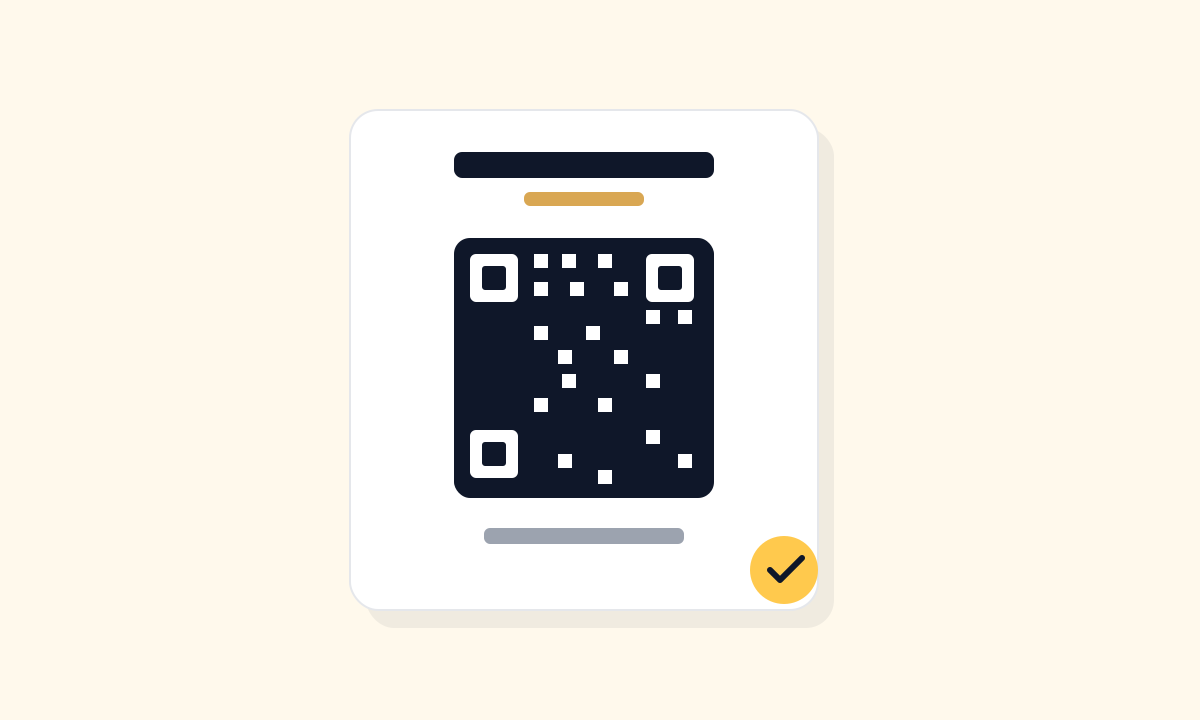
Korak po korak: oblikovanje kartice u Canvi
- Otvorite canva.com i pokrenite novi dizajn — potražite »razglednica« ili postavite prilagođenu veličinu 10 × 15 cm (dobra veličina za kartice na stolovima).
- Odaberite bilo koji predložak kao polazište ili počnite s praznim platnom.
- Dodajte tekstualni okvir s imenima para, a ispod njega drugi s datumom vjenčanja.
- Kliknite Učitavanja → Učitaj datoteke i dodajte PNG datoteku QR koda koju ste preuzeli s Guestcam nadzorne ploče.
- Postavite QR kod u sredinu, veličine barem 3 × 3 cm kako bi ga mobitel lako prepoznao.
- Ispod dodajte kratku uputu, npr. »Skenirajte i podijelite svoje fotografije!«
- Uskladite fontove i boje s pozivnicama za jedinstven izgled, zatim kliknite Podijeli → Preuzmi → PDF za tisak.
Savjeti za oblikovanje QR koda koji stvarno radi
- Ostavite barem 8 mm praznog prostora (»tihu zonu«) oko QR koda — mobitel taj rub koristi za fokusiranje.
- Ne smanjujte kod ispod otprilike 3 × 3 cm na kartici za stol, odnosno 2 × 2 cm na bedžu.
- QR kod neka bude taman na svijetloj podlozi — nizak kontrast najčešći je razlog zašto kod ne radi.
- QR kod nikad ne postavljajte preko razigrane fotografije ili uzorka.
- Prije tiska cijele naklade otisnite jednu testnu karticu i sami je provjerite s dva ili tri različita mobitela.
Nemate vremena za oblikovanje? Koristite gotov predložak
Ako si radije uštedite posao oblikovanja, Guestcam uključuje 8 gotovih predložaka QR kartica koji automatski popune imena i datum — preuzmite ga kao PDF spreman za tisak izravno s nadzorne ploče.
Kreirajte besplatnu galeriju za vjenčanje
Kreirajte besplatnu galeriju za vjenčanje →Guestcam FAQ
Česta pitanja
Trebam li Canva Pro za izradu QR kartice?+
Ne. Besplatan Canva račun pokriva sve iz ovog vodiča — prilagođenu veličinu, učitavanje vlastite slike QR koda i izvoz PDF-a za tisak.
Gdje dobijem sliku QR koda za svoje vjenčanje?+
Na Guestcam nadzornoj ploči: otvorite galeriju, idite na karticu »QR koda« i kliknite »Prenesi samo QR kodo« da ga preuzmete kao PNG.
Koju veličinu odabrati za tisak?+
A6 (otprilike 10,5 × 14,8 cm) dobro funkcionira za kartice na stolovima. Za veći znak kod ulaza ili stola za poklone koristite A5 ili A4.
Zašto otisnuti QR kod nije radio?+
Najčešći uzroci su slika niske rezolucije (uvijek koristite preuzetu datoteku, nikad snimku zaslona), premalo praznog prostora oko koda ili premala veličina. Testirajte prije tiska cijele naklade.
Guestcam
Sve fotografije gostiju. Jedan album.
Napravite privatnu galeriju, podijelite QR kod i prikupljajte fotografije i videe bez aplikacije.
Počni besplatno →Nastavite čitati
Dijeljenje fotografija s vjenčanja bez aplikacije – kako to funkcionira 2026.
Gosti skeniraju QR kod kamerom mobitela i direktno učitavaju fotografije u pregledniku — bez preuzimanja aplikacije, bez registracije.
VodičAplikacija za fotografije s vjenčanja s QR kodom: skupite sve slike gostiju
Stavite QR kod na svaki stol — gosti skeniraju i učitavaju fotografije u vašu privatnu galeriju, bez aplikacije i prijave.
VodičKako skupiti sve fotografije gostiju s vjenčanja [2026]
Najlakše je kreirati QR kod galeriju s Guestcamom — gosti skeniraju i učitavaju izravno, bez aplikacije.
Pročitaj na drugom jeziku