Kako napraviti QR karticu za venčanje u Canvi (besplatno, korak po korak)
Napravite sopstvenu QR karticu za venčanje u Canvi za 10 minuta — besplatno, sa koracima i savetima za QR kod koji zaista radi.
Autor: Guestcam Team
Zašto napraviti sopstvenu QR karticu
Generički odštampan znak sa QR kodom funkcioniše, ali kartica koju sami dizajnirate u Canvi može da uhvati boje, fontove i stil vašeg venčanja — tako deluje kao deo dekoracije, a ne kao naknadno zalepljen listić na stolu.
Šta vam treba pre nego što počnete
- QR kod vaše Guestcam galerije, preuzet kao PNG (kontrolna tabla → kartica »QR koda« → »Prenesi samo QR kodo« — interfejs Guestcam kontrolne table trenutno je na slovenačkom, pa su to tačni nazivi koje ćete videti).
- Besplatan Canva nalog — plaćena pretplata za ovo nije potrebna.
- Otprilike 10 minuta vremena.
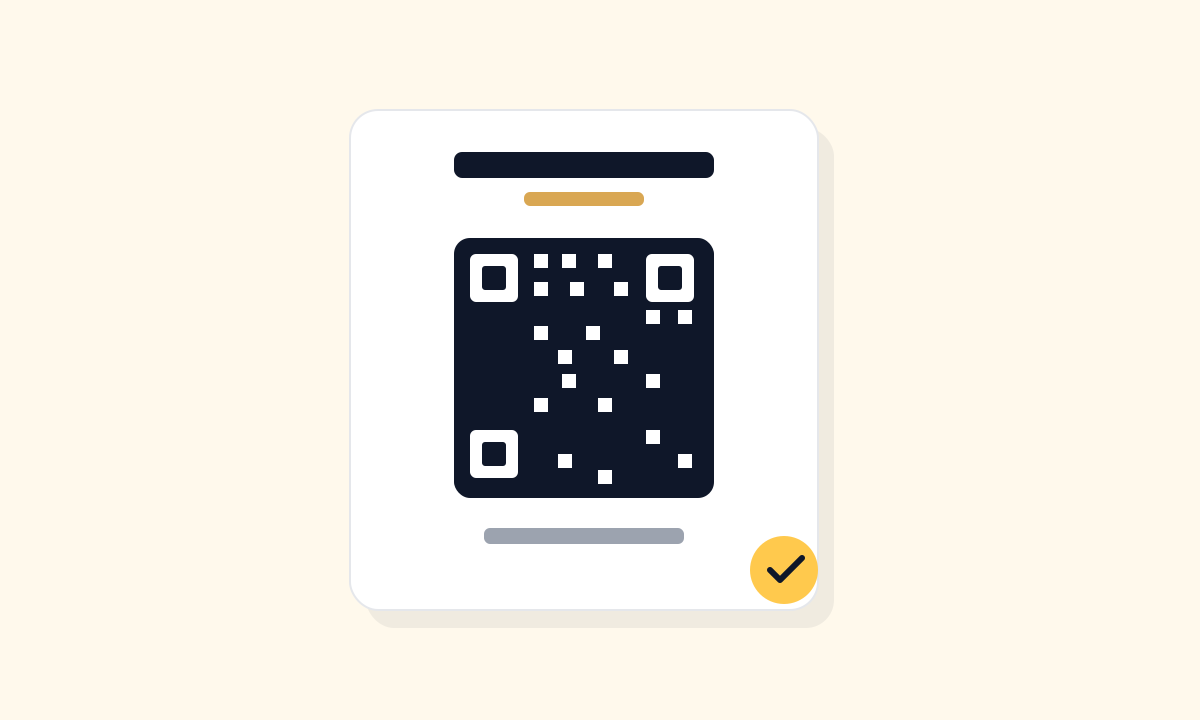
Korak po korak: dizajniranje kartice u Canvi
- Otvorite canva.com i pokrenite novi dizajn — potražite »razglednica« ili podesite prilagođenu veličinu 10 × 15 cm (dobra veličina za kartice na stolovima).
- Izaberite bilo koji šablon kao polaznu tačku ili počnite od praznog platna.
- Dodajte tekstualni okvir sa imenima para, a ispod njega drugi sa datumom venčanja.
- Kliknite Otpremanja → Otpremi fajlove i dodajte PNG fajl QR koda koji ste preuzeli sa Guestcam kontrolne table.
- Postavite QR kod na sredinu, veličine bar 3 × 3 cm kako bi ga telefon lako prepoznao.
- Ispod dodajte kratko uputstvo, npr. »Skenirajte i podelite svoje fotografije!«
- Uskladite fontove i boje sa pozivnicama radi jedinstvenog izgleda, zatim kliknite Podeli → Preuzmi → PDF za štampu.
Saveti za dizajn QR koda koji zaista radi
- Ostavite bar 8 mm praznog prostora (»tihu zonu«) oko QR koda — telefon tu ivicu koristi za fokusiranje.
- Ne smanjujte kod ispod otprilike 3 × 3 cm na kartici za sto, odnosno 2 × 2 cm na bedžu.
- QR kod neka bude taman na svetloj podlozi — nizak kontrast je najčešći razlog zašto kod ne radi.
- QR kod nikad ne postavljajte preko razigrane fotografije ili šare.
- Pre štampe celog tiraža odštampajte jednu test karticu i sami je proverite sa dva ili tri različita telefona.
Nemate vremena za dizajn? Koristite gotov šablon
Ako radije preskočite dizajniranje, Guestcam uključuje 8 gotovih šablona QR kartica koji automatski popune imena i datum — preuzmite ga kao PDF spreman za štampu direktno sa kontrolne table.
Napravite besplatnu galeriju za venčanje
→ Napravite besplatnu galeriju za venčanjeNajčešća pitanja
Da li mi treba Canva Pro za izradu QR kartice?+
Ne. Besplatan Canva nalog pokriva sve iz ovog vodiča — prilagođenu veličinu, otpremanje sopstvene slike QR koda i izvoz PDF-a za štampu.
Gde dobijam sliku QR koda za svoje venčanje?+
Na Guestcam kontrolnoj tabli: otvorite galeriju, idite na karticu »QR koda« i kliknite »Prenesi samo QR kodo« da ga preuzmete kao PNG.
Koju veličinu izabrati za štampu?+
A6 (otprilike 10,5 × 14,8 cm) dobro funkcioniše za kartice na stolovima. Za veći znak kod ulaza ili stola za poklone koristite A5 ili A4.
Zašto odštampani QR kod nije radio?+
Najčešći uzroci su slika niske rezolucije (uvek koristite preuzeti fajl, nikad snimak ekrana), premalo praznog prostora oko koda ili premala veličina. Testirajte pre štampe celog tiraža.
Napravite svoju galeriju besplatno
Bez aplikacije, bez registracije gostiju — samo QR kod.
Počnite sada →Povezani članci
Aplikacija za fotografije sa svadbe sa QR kodom: sakupite sve slike gostiju
Stavite QR kod na svaki sto — gosti skeniraju i otpremaju fotografije u vašu privatnu galeriju, bez aplikacije i prijave.
vodnikKako sakupiti sve fotografije gostiju sa venčanja [2026]
Najlakše je kreirati QR kod galeriju sa Guestcamom — gosti skeniraju i otpremaju direktno, bez aplikacije.
vodnikKako napraviti privatnu galeriju venčanja (besplatno, bez aplikacije)
Najbolja besplatna opcija je Guestcam: napravite galeriju, dobijete QR kod, gosti skeniraju i otpremaju — sve privatno, bez aplikacije.
Read in another language